
剪映电脑版怎么给视频加转场特效(剪映电脑版怎么给视频降噪)
作者:来源网络 来源:网络 时间:2025-10-11 00:00:00
在使用剪映电脑版编辑视频时,添加转场特效可以让视频过渡更加自然流畅,提升整体观看体验。下面就为大家详细介绍如何给视频添加转场特效。
导入视频素材

首先,打开剪映电脑版,将需要编辑的视频素材导入到软件中。可以通过点击“开始创作”按钮,然后在弹出的文件选择窗口中选择相应的视频文件,导入到项目中。
选择转场特效
导入视频后,将时间轴定位到需要添加转场特效的两个视频片段之间。在软件界面的下方,找到“特效”选项卡并点击。进入特效页面后,在众多特效分类中,找到“转场”类别。这里提供了丰富多样的转场特效供您选择,如闪切、模糊、溶解、旋转等。
添加转场特效
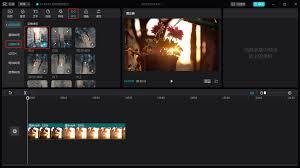
选中您想要的转场特效后,直接将其拖动到时间轴上两个视频片段的衔接处,即可添加该转场特效。添加后,您可以在时间轴上看到转场特效的图标显示在两个视频片段中间。
调整转场参数
添加转场特效后,还可以对其参数进行调整,以达到理想的效果。在时间轴上选中转场特效图标,软件界面上方会出现该转场特效的参数设置窗口。在这里,您可以调整转场的时长、特效的强度等参数。例如,通过调整时长来控制转场的快慢,让视频过渡更加平滑或富有节奏感;通过调整强度来增强或减弱特效的效果,以适应不同的视频风格和需求。
预览与优化
完成转场特效的添加和参数调整后,点击软件界面右上角的“播放”按钮,预览添加转场特效后的视频效果。如果发现某些转场效果不符合预期,可以返回重新调整参数或更换其他转场特效,直到达到满意的效果为止。

剪映电脑版给视频添加转场特效非常简单便捷,通过以上步骤,您可以轻松为视频增添丰富多样的转场效果,让视频更加精彩。无论是日常记录生活的视频,还是用于创作的作品,合适的转场特效都能为视频增色不少,快去试试吧!
- 上一篇: 界面新闻 app关闭消息推送方法
- 下一篇: 没有了
相关攻略
更多资讯
-
 蒲公英旅记如何查看美食攻略(蒲公英旅行记绘本图片)
 -
 百度贴吧app如何禁止别人艾特我 百度贴吧禁止陌生人艾特我方法(百度贴吧app如何关闭跳转)
 -
 EditPlus怎么打开浏览器窗口(editplus免费注册码)
 -
 vegas pro如何调节视频不透明度
 -
 爱奇艺奇巴布 退出登录方法
 -
 我要做计划app怎么使用(我要做计划app官网)
 -
 医考帮app如何搜索题目(医考帮怎么用)
 -
 华为语音助手如何查看历史记录(华为语音助手如何找到)
 -
 谷歌浏览器如何添加书签(谷歌浏览器如何添加受信任站点)
 -
 闪送如何查询处理进度(闪送如何查询处理进度)
 -
 小盒学生如何更改学生名字(小盒学生怎样登录密码)
 -
 京东买药如何开药方(京东买药平台)
热门攻略


推荐游戏
换一换










- 人气排行
- 1赋新经典,共话国风!益世界确认参展 ChinaJoy BTOC
- 2奇幻森林 第五人格植树节奇珍随从现已上线
- 3原神「浪涌之瞬」祈愿:「浪沫的旋舞·优菈(冰)」概率UP!
- 4明日方舟SideStory「吾导先路」复刻即将开启(明日方舟sidestory会复刻吗)
- 5稚兔映童真 乐园夺奇宝 自在西游兔兔乐园欢趣上线!
- 6英雄联盟手游【开发者日志】赫卡里姆、先攻、霸天剑魔等新内容亮相!准备迎接4.3版本“斗魂无双”(英雄联盟手游开挂)
- 7沉浸感拉满!《重生边缘》魅影视界活动9月28日震撼上线
- 8梦幻公益开启新篇章!携手小动物保护协会守护流浪天使
- 9使命召唤手游新品来袭丨命运的轮回即将开启,胜者为王,败者湮灭!(使命召唤手游账号交易平台)
- 10《仙剑世界》“问剑二测”多端开测定档12月15日,招募火热进行中!(《仙剑世界》将开放正式测试)