
Win10共享文件夹出现连接数限制怎么办 Win10共享文件夹出现连接数限制的解决方法(win10共享文件夹引用的当前账户已锁定)
作者:来源网络 来源:网络 时间:2025-09-25 00:00:00
很多小伙伴还不了解Win10共享文件夹出现连接数限制怎么办,所以下面就带来了Win10共享文件夹出现连接数限制的解决方法,有需要的小伙伴赶紧来看一下吧。
很多小伙伴还不了解Win10共享文件夹出现连接数限制怎么办,所以下面就带来了Win10共享文件夹出现连接数限制的解决方法,有需要的小伙伴赶紧来看一下吧。
Win10共享文件夹出现连接数限制怎么办?Win10共享文件夹出现连接数限制的解决方法
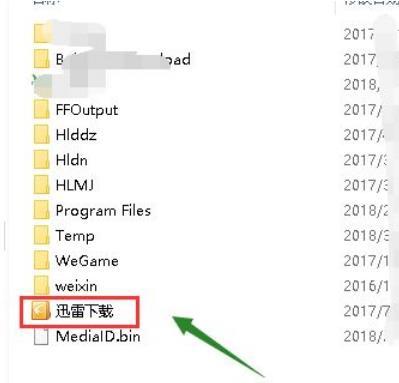
1、进入磁盘到你需要共享的文件夹目录,如下图所示。
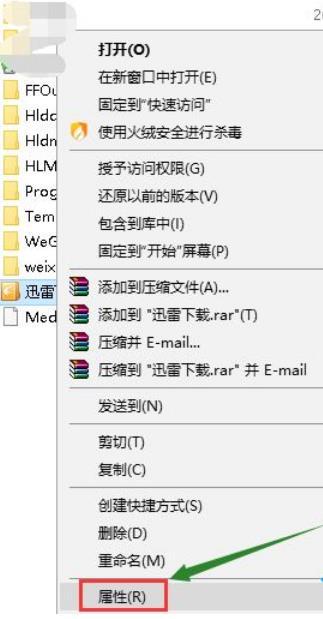
2、鼠标右键单击你要共享的文件夹,选择属性,如下图所示。
3、进入属性选项卡,点击共享选项,如下图所示。
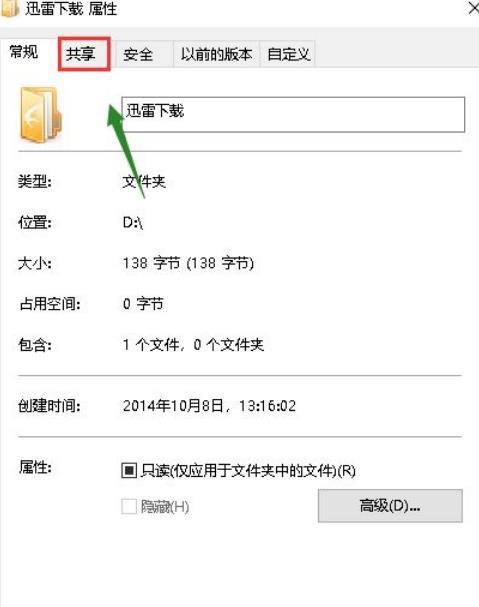
4、在共享这个界面,点击高级共享设置按钮,如下图所示。

5、在高级共享设置这个界面,勾选共享此文件夹,如下图所示。
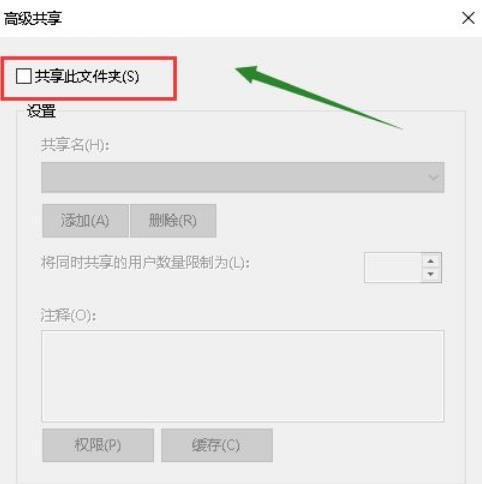
6、下面我们直接修改将同时共享的用户数量限制为后面的数字就可以了,点击应用按钮。
- 上一篇: 皖企通app注册登录方式介绍(皖企服务云是干嘛的)
- 下一篇: 没有了
相关攻略
更多资讯
-
 Lightroom色彩空间怎么设置为DisplayP3(lightroom安卓版)
 -
 咚漫漫画如何找免费漫画(咚漫漫画平台)
 -
 天天跳绳 输入小队口令方法
 -
 美印兔兔如何上传照片(美印兔兔怎么上传照片)
 -
 光盘刻录大师如何把wma转换成mp3(光盘刻录大师如何刻录视频)
 -
 AE跳帧怎么处理(ae输出的视频跳帧)
 -
 小青账多账本如何开启(哪个好用)
 -
 奶酪单词如何开启黑夜模式(奶酪单词)
 -
 DirectX修复工具修复失败怎么办 DirectX修复工具修复的方法(directX修复)
 -
 恒星播放器怎么设置HDR输入为智能模式(恒星播放器怎么设置)
 -
 alook浏览器如何设置长按快捷操作(alook浏览器js扩展脚本)
 -
 clementine播放器如何启用MP3质量优化功能(Clementine Deraedt杜嘉班纳)
热门攻略


推荐游戏
换一换










- 人气排行
- 1赋新经典,共话国风!益世界确认参展 ChinaJoy BTOC
- 2奇幻森林 第五人格植树节奇珍随从现已上线
- 3原神「浪涌之瞬」祈愿:「浪沫的旋舞·优菈(冰)」概率UP!
- 4明日方舟SideStory「吾导先路」复刻即将开启(明日方舟sidestory会复刻吗)
- 5稚兔映童真 乐园夺奇宝 自在西游兔兔乐园欢趣上线!
- 6英雄联盟手游【开发者日志】赫卡里姆、先攻、霸天剑魔等新内容亮相!准备迎接4.3版本“斗魂无双”(英雄联盟手游开挂)
- 7沉浸感拉满!《重生边缘》魅影视界活动9月28日震撼上线
- 8梦幻公益开启新篇章!携手小动物保护协会守护流浪天使
- 9使命召唤手游新品来袭丨命运的轮回即将开启,胜者为王,败者湮灭!(使命召唤手游账号交易平台)
- 10《仙剑世界》“问剑二测”多端开测定档12月15日,招募火热进行中!(《仙剑世界》将开放正式测试)